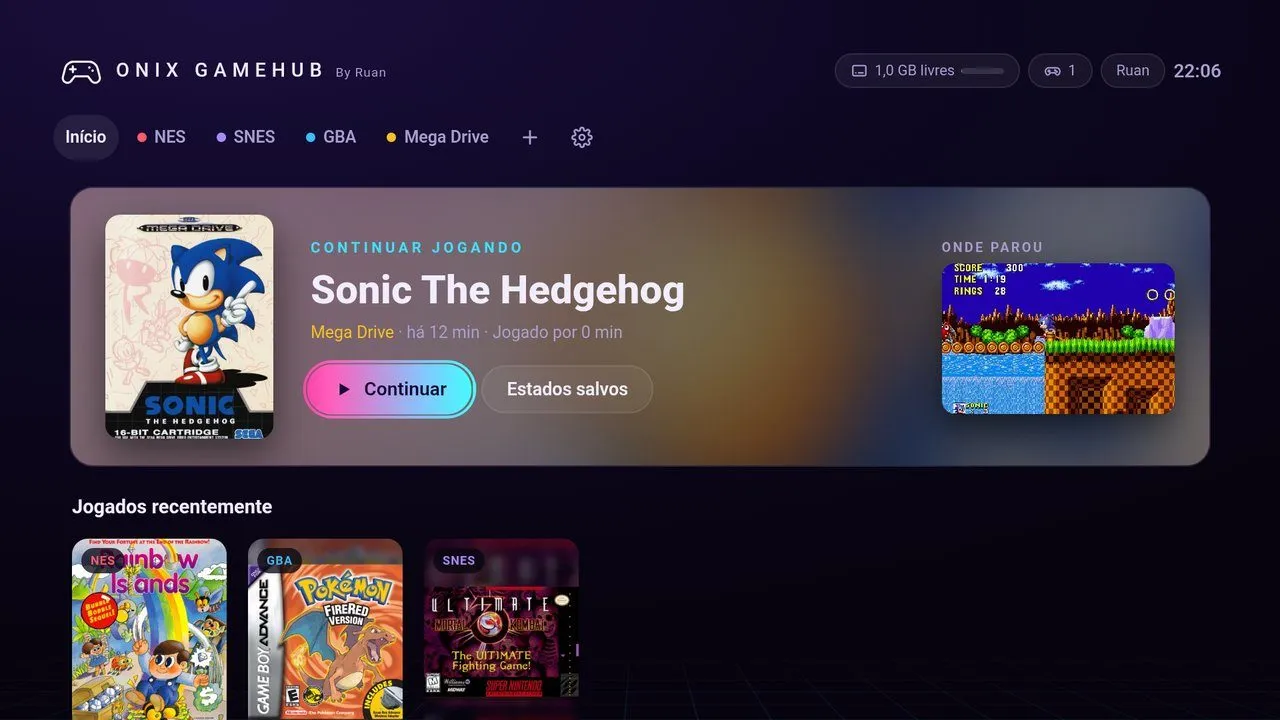
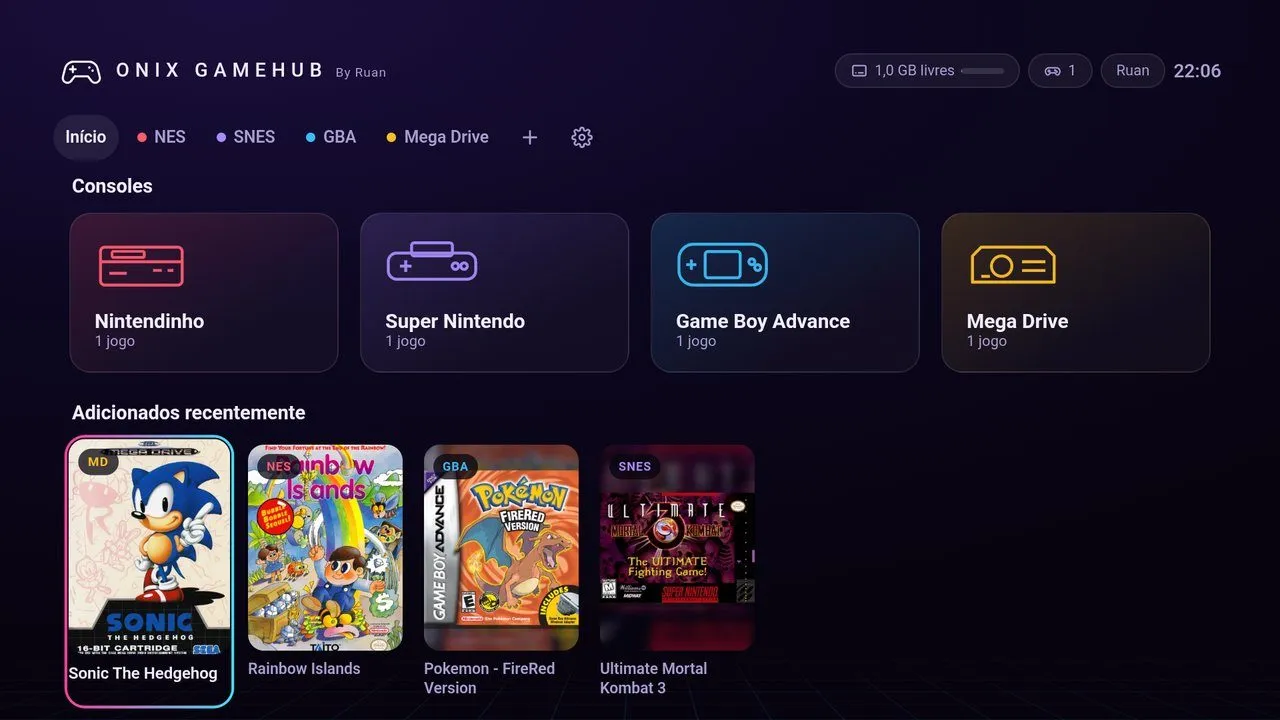
Hub de emulação com Nintendinho, Super Nintendo, Game Boy Advance, Game Boy Color, Mega Drive, PlayStation, Atari e fliperama e mais 6 consoles do Nintendo 64 ao PS2 (na TV e no celular desde a 1.7.0), no visual do Onix. Grátis e sem anúncios.
NESSNESGBAMega DrivePS1 (TV, celular e PC)GBC (TV, celular e PC)Atari (TV e celular)Fliperama (TV e celular)N64DSPSPGameCube (em teste na TV e no celular)Wii (em teste na TV e no celular)PS2 (em teste na TV e no celular)
Baixe o .zip, extraia e abra o Cobalt GameHub.exe.
Se o Windows avisar, clique em Mais informações → Executar assim mesmo.
Em Adicionar jogos, clique em Escolher pasta: os jogos novos dela entram sozinhos a cada abertura.
Mais 6 consoles, do Nintendo 64 ao PS2, veja abaixo. Mantenha a pasta motor-retroarch-1 junto do .exe.
Teclado e controles
Controles de Xbox, PlayStation e 8BitDo funcionam direto.
Teclado: setas, X = A, Z = B, Enter = Start. Esc abre o menu; F11, tela cheia.
Segure Tab para acelerar e Backspace para rebobinar.
Nos consoles do RetroArch: Tab ou Select + Start abre o menu do emulador e Esc volta ao GameHub. Resolução, renderizador e botões ficam em Configurações.
PS1 no teclado: Z = ✕, X = ○, A = □, S = △, Q/W = L1/R1 (acelerar fica no menu).
Onix Controle: o celular vira o controle
Android e iPhone/iPad · Para jogar na TV via Wi-Fi · ✅ disponível
Jogue seus clássicos no Cobalt GameHub na TV usando seu celular Android ou iPhone como controle sem fio via Wi-Fi. No Android, ele também controla a TV inteira no Onix.
⚖️ Nenhum jogo vem com o GameHub. Use só jogos que você tem o direito de usar, como cópias dos seus próprios cartuchos.
Conquistas (2.0)
Na TV, no celular e no PC. A aba Conquistas fica no troféu do topo do GameHub.
RetroAchievementsEntre com a sua conta grátis do RetroAchievements e ganhe as conquistas de cada jogo, as mesmas de jogadores do mundo todo. Na TV, o login é pelo celular, com o QR code.
Aviso com a imagemCada conquista aparece por cima do jogo com a imagem dela, o som e quantos jogadores já têm. Os textos são traduzidos para o português.
Conquistas do Cobalt15 conquistas do próprio GameHub, sem precisar de conta. Com o RetroAchievements conectado, elas ficam pausadas.
Novos na TV e no celular (1.5.0)
No Google TV e no celular Android (o mesmo app). O PlayStation e o Game Boy Color também estão no PC.
PlayStationDiscos .cue (com os .bin), .chd e .pbp. Não precisa de BIOS.
Game Boy ColorJogos .gbc e .gb.
Atari2600 (.a26) e 7800 (.a78), na mesma aba.
FliperamaJogos de arcade pelo FinalBurn Neo: o .zip com o nome original do jogo, como sf2.zip.
Do Nintendo 64 ao PS2
No PC, os jogos abrem pelo RetroArch, que já vem no .zip e funciona sem internet. Resolução, renderizador e botões de cada console ficam em Configurações.
Na TV e no celular (desde a 1.7.0), rodam dentro do GameHub. Ele olha o processador, a memória e a placa de vídeo, mostra só os consoles que o aparelho aguenta e escolhe a resolução (veja em Configurações → Sobre → Este aparelho). GameCube, Wii e PS2 estão em teste e só aparecem em aparelhos de 64 bits mais fortes; a maioria das TVs mostra só N64, DS e PSP. No Wii, o botão ⇄ troca entre Wii Remote + Nunchuk e Classic Controller.
Nintendo 64Jogos .z64, .n64 e .v64.
Nintendo DSJogos .nds.
PSPJogos .iso e .cso.
GameCubeJogos .iso, .gcm, .gcz, .ciso, .rvz e .wia. Com widescreen.
WiiJogos .iso, .wbfs, .rvz, .wia e .gcz.
PlayStation 2Jogos .iso e .chd. Precisa da BIOS do seu console. Com widescreen.
O que tem no GameHub
Continuar jogandoVolta do ponto exato onde parou, com a imagem do momento.
Estados salvosQuatro espaços por jogo, cada um com miniatura.
Filtros de imagemNítido, CRT, LCD e, no PC, CRT curvado e fundo ambiente.
Do seu jeitoControle 1 e 2, trocar botões, trapaças, avançar e rebobinar. No PC, teclado ou controle, com os botões de cada console do seu jeito.
 PROJECT GEMS by Ruan