PROJECT GEMS by Ruan
Launcher para celulares Android

Emerald

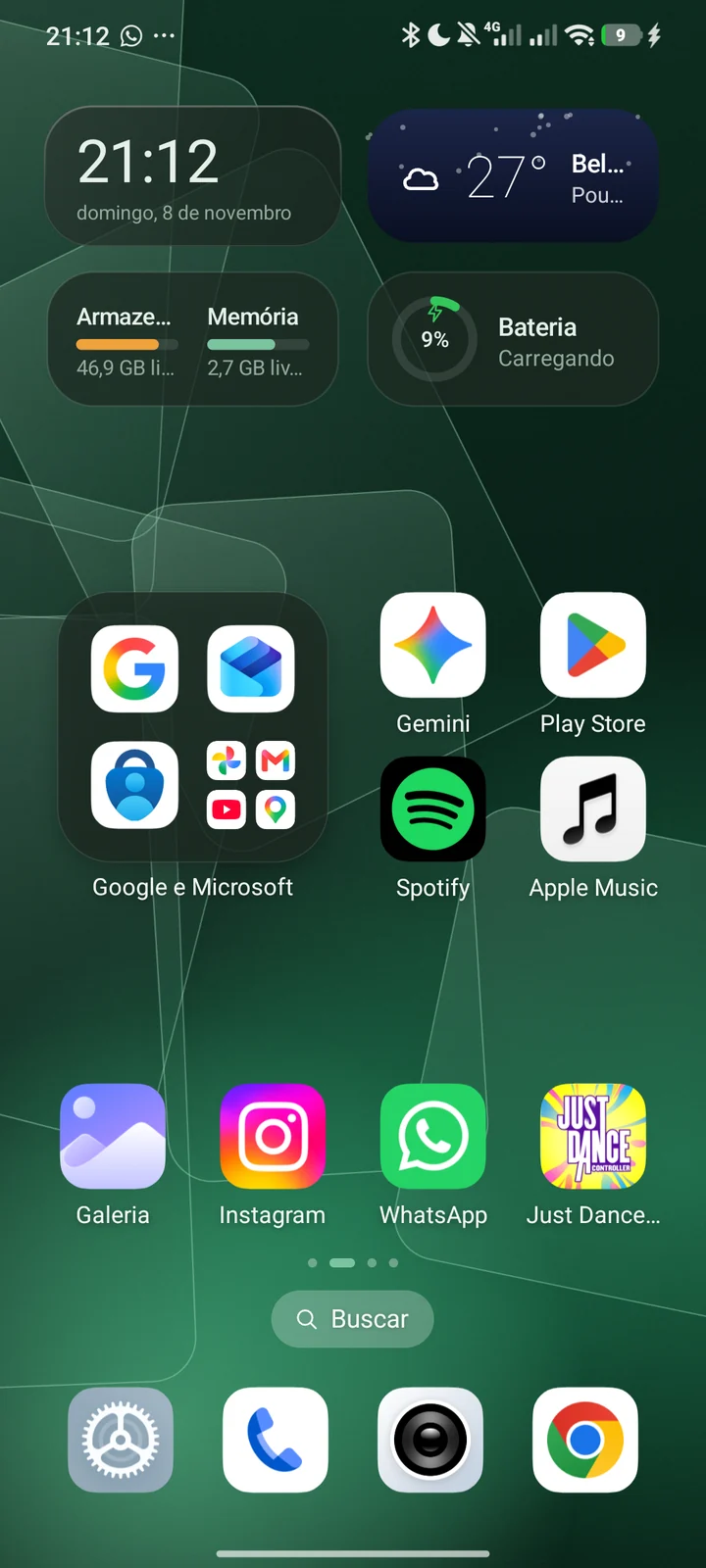
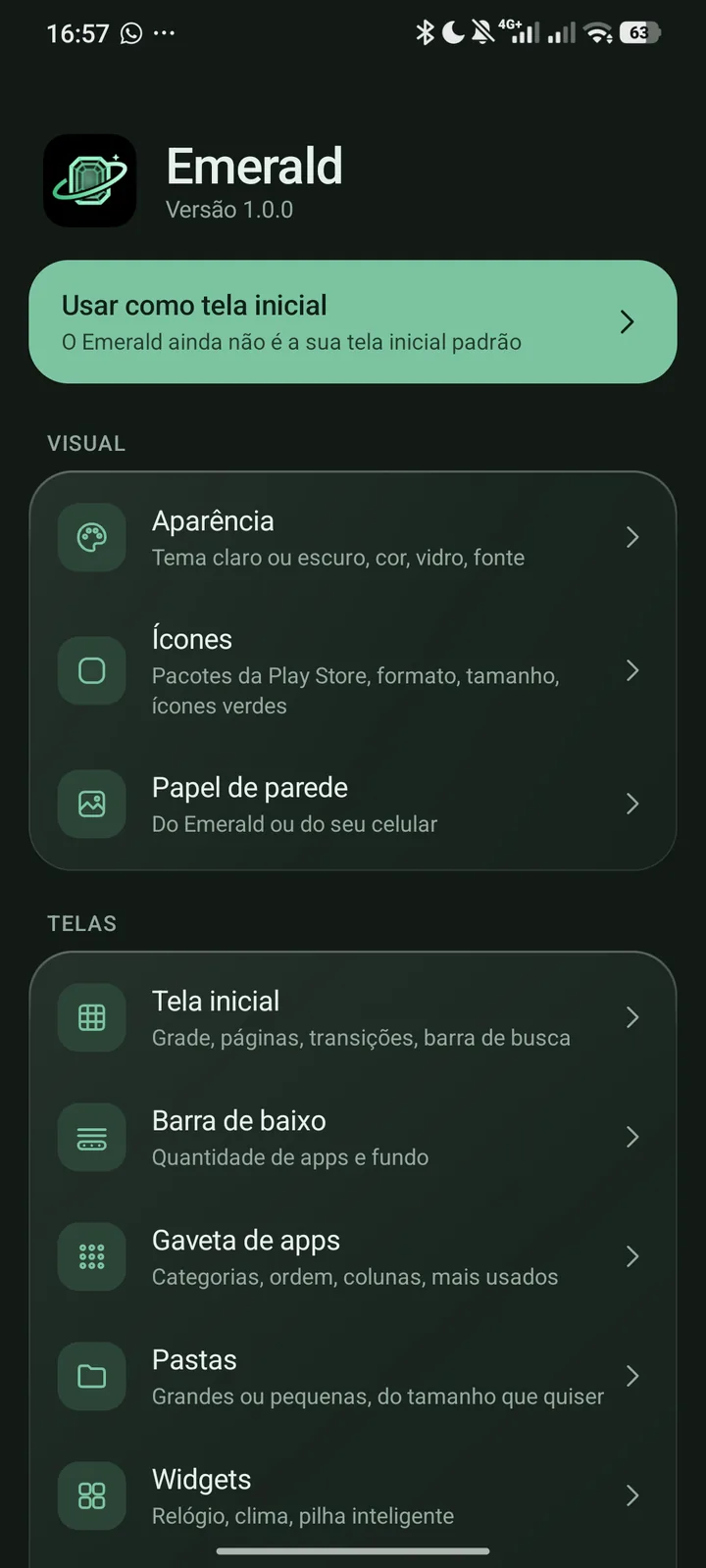
A tela inicial do celular em verde suave e vidro: gaveta de apps que se organiza sozinha, pastas grandes, widgets próprios e uma galeria de papéis de parede feita para ele. Grátis e sem anúncios.

Versão 1.0.0Novo: a primeira versão →Código fechado

Galeria Emerald

Oito estilos, cada um no claro e no escuro

Papéis de parede em alta resolução que já vêm dentro do Emerald, mais os degradês suaves. Toque para ver no celular.

16:54

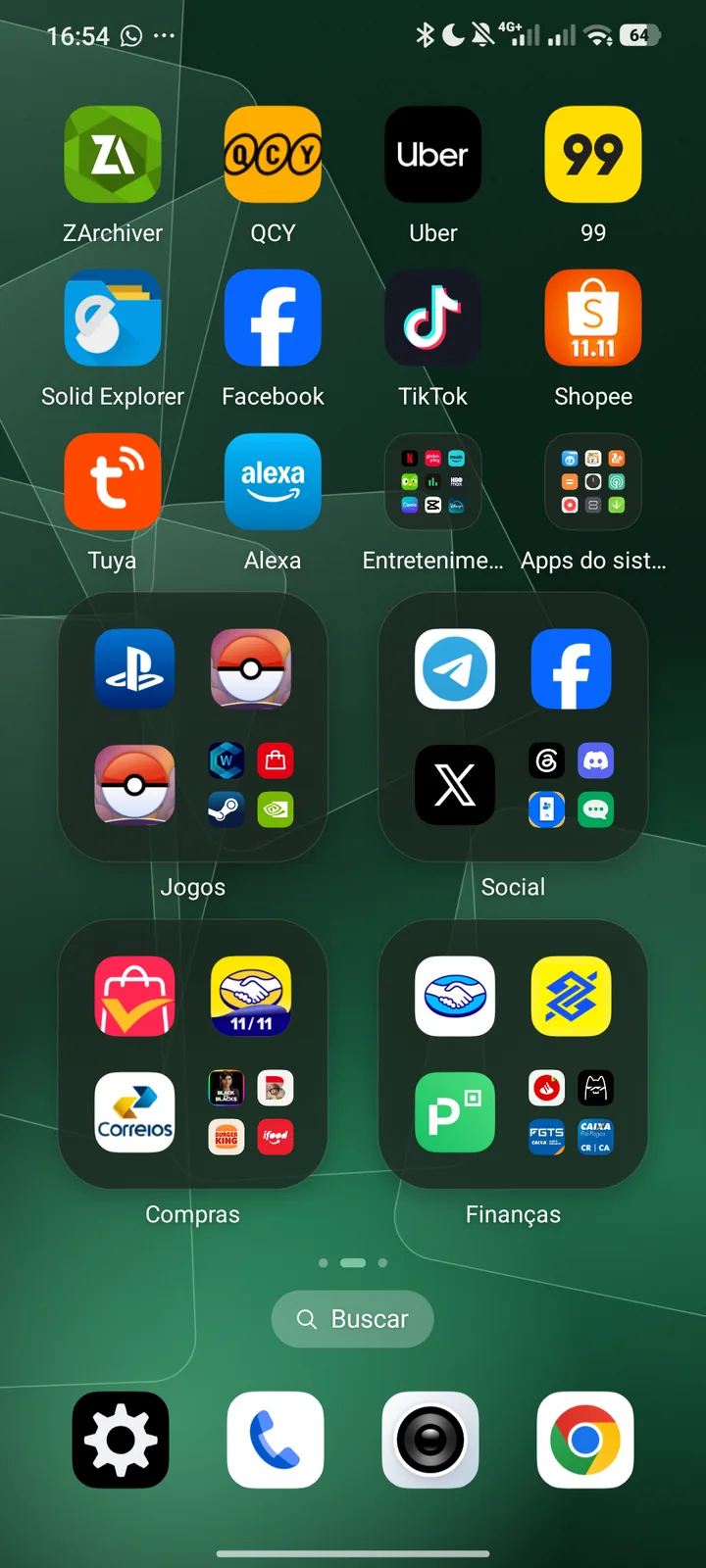
Pastas grandes do Emerald: Jogos, Social, Compras e Finanças
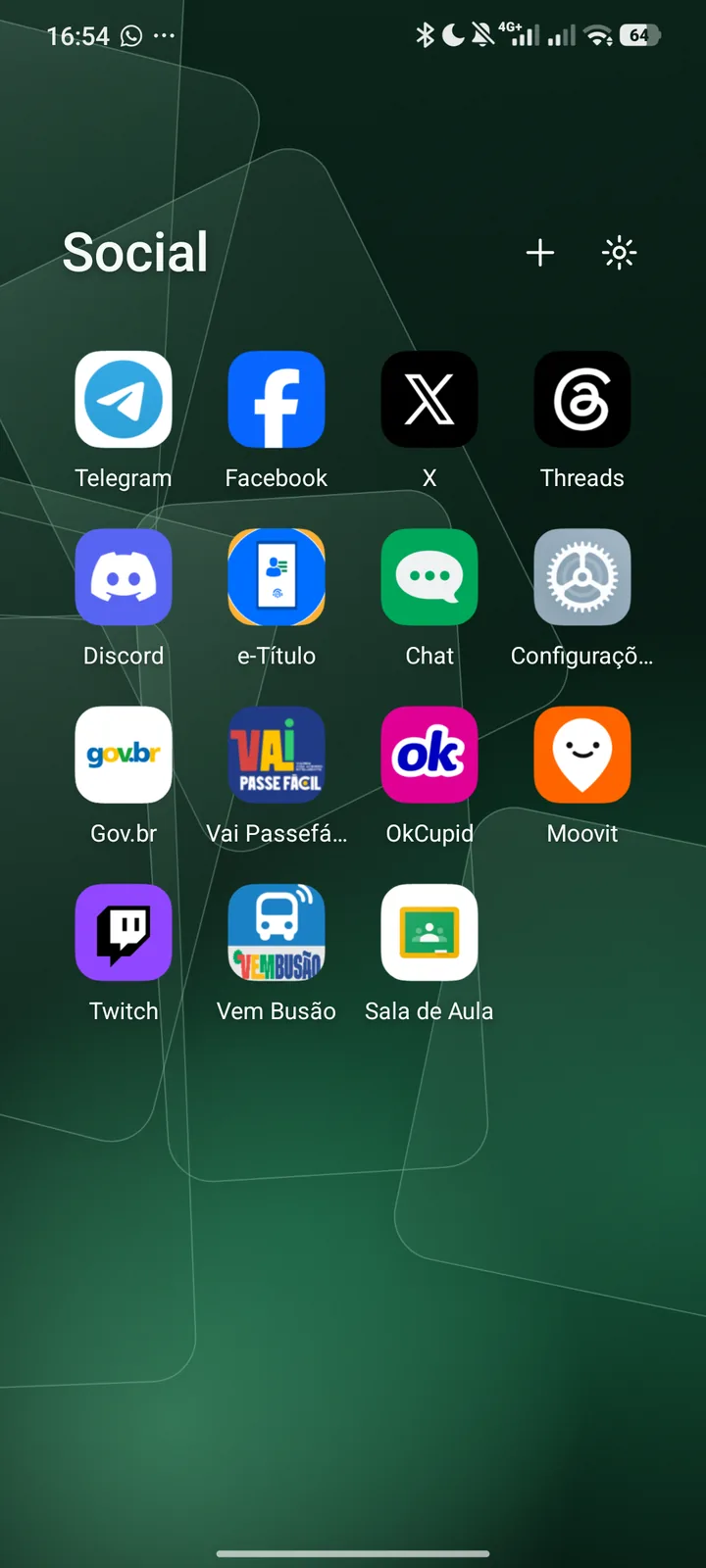
Pasta Social aberta, transparente sobre o papel de parede

Pastas

Pastas grandes que abrem os apps direto

Na pasta grande, os primeiros apps aparecem já na tela inicial e abrem com um toque, sem abrir a pasta antes. O cantinho com os ícones menores abre o resto.

  • Grandes ou pequenas, do tamanho que você quiser.
  • A pasta aberta pode ficar num cartão de vidro ou transparente, com os apps soltos sobre o papel de parede.
  • Nome, ordem e ícones mudam com um toque longo.
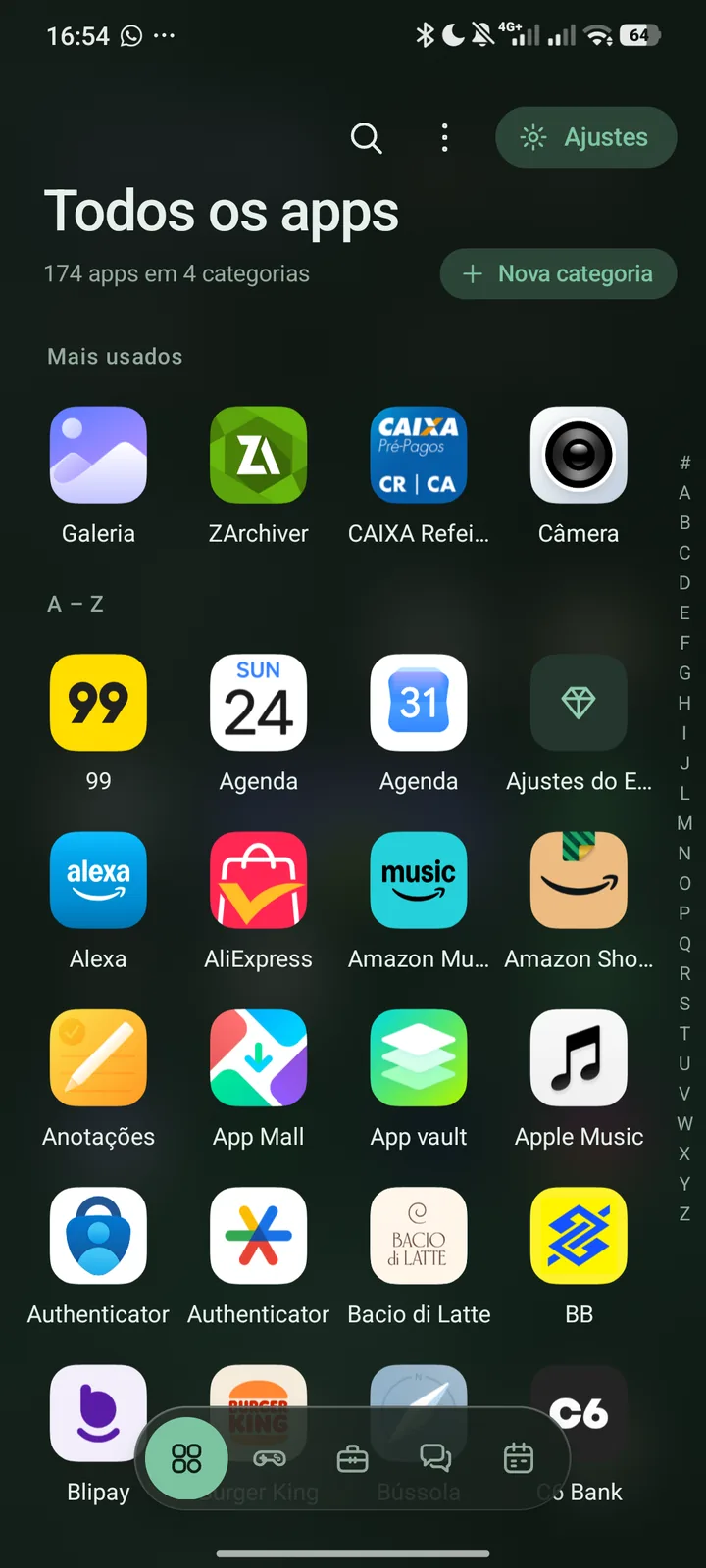
Gaveta de apps com mais usados, A a Z e a barra de letras

Gaveta de apps

Seus apps se organizam sozinhos

O Emerald separa os apps em categorias (jogos, social, compras, trabalho…) e você troca de uma para outra deslizando para o lado. No alto ficam os mais usados.

  • Barra de letras de A a Z para pular direto, sem atrapalhar o gesto de voltar.
  • Busca de apps, contatos, contas e da web, direto da tela inicial.
  • Crie categorias suas, escolha as colunas e o fundo de vidro.
Ajustes do Emerald
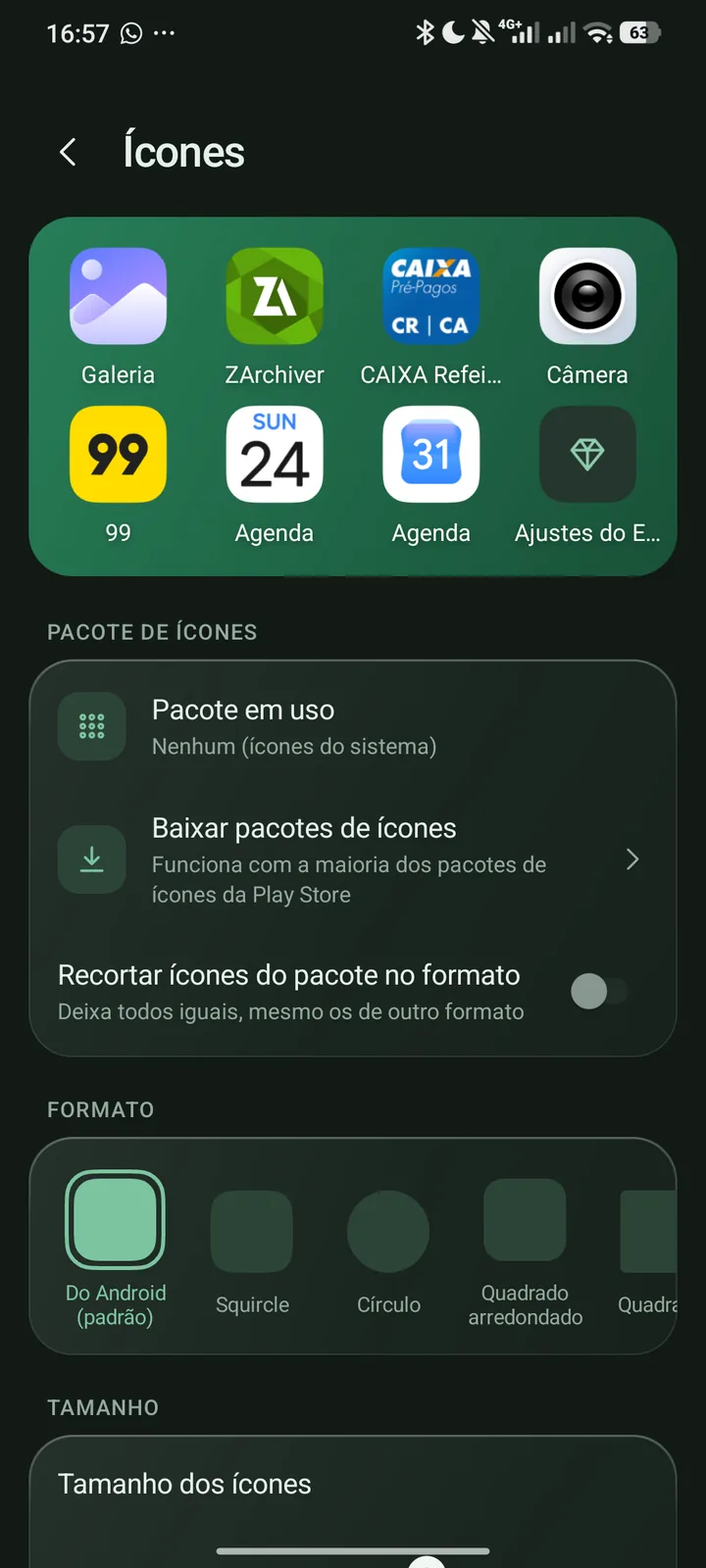
Ajustes de ícones com a prévia ao vivo

Do seu jeito

Ajuste tudo, vendo como fica

Ao mudar colunas, linhas ou o tamanho dos ícones, a prévia no alto da tela mostra o resultado na hora, antes de voltar para a tela inicial.

Formatos de ícone

  • Do Android
  • Squircle
  • Círculo
  • Quadrado arredondado
  • Quadrado
  • Gota
  • Folha
  • Cápsula
  • Hexágono
  • Octógono
  • Flor

Efeitos ao trocar de página

  • Deslizar
  • Cubo
  • Zoom
  • Sumir
  • Carta

Funciona com os pacotes de ícones da Play Store, tem tema claro e escuro, cor de destaque, vidro fosco, 8 fontes e o modo cinza.

Tudo o que vem nele

Um launcher completo, sem anúncios

Widgets do EmeraldClima, agenda, música, bateria, espaço e memória, controles rápidos, lembretes, sugestões e 4 relógios. Os widgets dos seus apps também funcionam.
Pilha inteligenteVários widgets no mesmo lugar, um em cima do outro. Deslize para trocar, ou deixe girar sozinha.
GestosDeslizar para cima e para baixo, dois dedos, dois toques e pinça. Cada gesto faz o que você escolher.
Apps ocultos e bloqueadosEsconda apps da gaveta e da busca, ou peça o PIN para abrir os que você quiser.
Página de notíciasÀ esquerda da tela inicial, com os temas que você escolher, ou o feed do Google.
Notificações nos íconesUm pontinho ou o número de avisos em cada app. Nada sai do celular.
BackupSalve a tela inicial num arquivo e leve para outro celular, com as páginas, os apps e as pastas no lugar.
Barra de buscaInteira, de um lado ao outro, ou só um botão pequeno no meio da tela.
AtualizaçõesAo abrir os Ajustes, o Emerald procura versão nova e instala com um toque.

Baixe o Emerald

Grátis, para celulares e tablets com Android 8.0 ou mais novo.

Emerald Launcher

Android 8.0 ou mais novo · versão 1.0.0

O Emerald é só para Android. Abra esta página no celular Android para baixar, ou toque em Copiar e mande o link para ele.

  1. Toque em Baixar o Emerald no celular e abra o arquivo quando terminar.
  2. Se o Android pedir, permita instalar apps desta fonte e volte.
  3. Toque em Instalar, abra o Emerald e toque em Usar como tela inicial.
projectgems.com.br/baixar/emerald/emerald-launcher.apk
Se aparecer um aviso
  1. Se o Play Protect avisar, toque em Mais detalhes → Instalar mesmo assim: o Emerald ainda não está na Play Store.
  2. Em celulares Xiaomi, Redmi e POCO (HyperOS), a navegação por gestos só funciona com a tela inicial da própria Xiaomi: com o Emerald (ou qualquer outro launcher), o sistema troca para os três botões.
  3. Para voltar à tela inicial antiga, vá em Configurações → Apps → Apps padrão → App de tela inicial.
  4. Depois de instalado, o Emerald avisa nos Ajustes quando sai uma versão nova.